 【2026年最新】メール配信システム比較17選!種類や機能・目的別選び方を徹底解説
 【2026年最新】メールマーケティングとは?基礎から効果UPのコツを解説
 Gmailアプリの基本の使い方から便利な機能まで解説!
 Outlookで一斉送信する3つの方法と上限・注意点!安全な大量送信のやり方
 エクセルのメールアドレス宛に一斉送信するには?3つの方法と情報漏洩リスクを解説
 auのメールが届かないときの対処法は?原因から今後の対策まで解説
 ドコモメールが届かないのはなぜ?原因と対策を徹底解説!
 新しいメールアドレスの作り方とは?特徴や用途別の選び方まで解説!
 新着記事
新着記事
【サンプル付き】メルマガタイトルで開封率を上げるコツは?4Uの原則と例文を紹介
自分のメールアドレスを確認するには?スマホやPCで簡単な確認方法を解説
公開日:2026/04/10
執筆者:福島 竜司
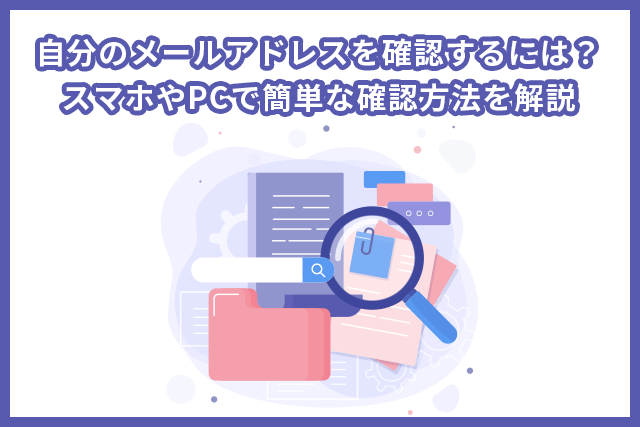
自分のメールアドレスを確認する方法は、利用している端末やアプリ、メールアドレスの種類によって異なる場合があります。 今回は、自分のメールアドレスを確認する方法を、利用中端末やメールサービス別にご紹介します。
Cuenote FCで成果が見える
メールマーケティングを
メールマーケティングを

Cuenote FCはハイスピードな大量配信を得意としながら、効果測定や自動処理も可能で大手企業にも選ばれるメール配信システムです。メールマーケティング機能も豊富で、配信数上限はなく送り放題です!
メール作成画面から確認する
最も簡単な確認方法として、メールアプリやブラウザのメール作成画面から自分のメールアドレスを確認する方法があります。
- メールアプリ(またはブラウザのメールサービス)を開く
- メールの新規作成画面を開く
- 「差出人」「from」「送信元」といった項目に表示される自分のメールアドレスを確認する
どのメールサービスを利用していても、同様にメール作成画面で自分のメールアドレスを確認することができることが多いため、確認してみることをおすすめします。
スマートフォンでの確認方法
スマートフォンでメールアドレスを確認したい場合、使っているアプリケーションによっていくつかの確認方法があります。端末に最初から入っているメールアプリを利用している場合、以下の方法で確認することが可能です。
iPhoneの場合
- 設定アプリを開く
- 下部の「アプリ」をタップ
- 「メール」をタップ
- 「メールアカウント」の項目をタップ
上記の方法で、デフォルトで入っている「メール」アプリで現在利用しているメールアカウントを確認できます。メールアドレスを複数登録している場合は、すべてのアドレスが並んで表示されます。
Androidの場合
Androidの場合、デフォルトで入っているメールアプリが端末やキャリアによって異なります。そのため、以下で紹介するアプリやメールサービス別の確認方法で、自分のメールアドレスの確認が可能です。
キャリアアドレスの確認方法
docomo、auなどの携帯キャリアのメールアドレスを利用している、または契約中キャリアのアドレスを確認したい場合、各キャリアのWebサイトやメールアプリから確認できます。
docomoメールの場合
公式のWebサイトから以下の方法で確認できます。
- 「My docomo」のWebサイトにログインする
- 「メール設定内容の確認」を選択
- 「メールアドレス」の項目にアドレスが表示される
また、Androidを利用中の場合、ドコモメールのアプリ上からも、メールアドレスの確認が可能です。アプリ内のフォルダー一覧画面の左上に表示されているメールアドレスが、現在利用中のメールアドレスとなります。
auメールの場合
auメールは利用中端末によって確認方法が異なります。iPhoneを利用している場合は、他のメールアドレスと同様に、前述した「設定」アプリから確認可能です。
Androidの場合は、auメールアプリより以下の手順で確認できます。
- auメールアプリを開く
- 画面左上の三本線のマークをタップ
- 画面上部「メールアドレス」の欄に自分のメールアドレスが表示される
また、「My au」のWebサイトからも、「インターネット・電話」のオプションサービス欄から確認する方法があります。
SoftBankメールの場合
SoftBankメールは、端末問わず公式アプリまたはWebサイトで確認する方法があります。
公式アプリの場合
- 「My SoftBankアプリ」をタップ
- 下部の「照会・設定」をタップ
- 「アドレス設定」をタップ
- 自分のメールアドレスが表示される
Webサイトの場合
- 「My SoftBank」にログインする
- 画面右上の「メール設定」をタップ
- 「メールアドレス」の下に自分のアドレスが表示されるため、「確認・変更」をタップしメールアドレスを確認
使っているOS や環境によっては表示が微妙に異なる場合もありますが、基本的にメール設定画面よりメールアドレスを確認できます。
楽メール(楽天モバイル)の場合
楽メールは「Rakuten Link」のアプリ上でメールアドレスの確認が可能です。
- アプリを開く
- 画面下部のメールマークのアイコンをタップ
- 画面左上の三本線のマークをタップ
- 上部に自分のメールアドレスが表示される
フリーメールの場合
Gmailをはじめとする多くのフリーメールもメールアプリまたは公式サイトにてメールアドレスの確認が可能です。
Gmailの場合
GmailはGoogleアカウントを持っていれば無料で利用できるメールサービスです。iPhone、Android問わず、アプリやブラウザ上で確認できます。
- Gmailのアプリまたはブラウザを開く
- 画面右上のアイコンをタップ
- 上部に自分の利用中メールアドレスが表示される
Gmailアプリ・ブラウザからの確認方法
Gmailアプリを用いて、キャリアメールアドレスなどのGmail以外のアドレスを利用している場合にも、Gmailアドレスと並んで表示されます。
Androidを利用中で、端末でGoogleアカウントにログインしている場合は、「設定」アプリ上からもメールアドレスの確認が可能です。
- 「設定」を開く
- パスワードとアカウントの項目をタップ
- 端末で利用中のGoogleアカウントのメールアドレスが表示される
Androidは利用中端末によって表示が異なる場合があるため、詳しくは端末の公式サイトにて、利用中アカウントの確認方法を調べることをオススメします。
Yahoo!メールの場合
Yahoo!メールはYahoo!のアカウントがあれば利用ができるメールサービスです。アプリとブラウザにてメールアドレスを確認する方法があります。
- Yahoo!メールを開く
- 右上の三本線をタップ
- 上部に出てくるアイコンと表示名をタップ
- 下部にある「登録情報の編集」をタップ
- メールアドレスの欄から登録されているメールアドレスを確認できる
ブラウザの場合
使用しているブラウザによって表示が異なる場合もあります。基本的には「登録情報」の項目よりメールアドレスの確認が可能です。
- 画面上部の設定(歯車マーク)をタップ
- アカウント欄にて使用中のアドレスを確認できる
アプリの場合
アプリでは他のメールアドレス(Gmailやキャリアアドレス)もこの画面から確認や追加ができます。
iCloudメールの場合
iCloudメールとは、AppleがiCloud利用者向けに無料で提供しているメールサービスです。主にiPhoneの設定画面やiCloudにログインしている端末でアドレスの確認が可能です。
- 「設定」アプリを開く
- 画面上部のアイコンと名前が表示されている場所をタップ
- 画面上部アカウント名の下にiCloudアドレスが表示される
- 「メール」アプリにてアドレスを利用中であれば、「設定」アプリ内下部の「アプリ」項目より、「メール」アプリを選択して確認が可能です。
PCでの確認方法
PC でのメールアドレスの確認方法は、利用しているメールサービスによって確認方法が異なります。前述の方法以外でPCに登録されているメールアドレスの確認がしたい場合の方法をご紹介します。
Windowsの場合
WindowsでパソコンにサインインしているMicrosoftアカウントのメールアドレスを確認したい場合は、以下の手順で確認できます
- Windowsマークから「設定」アプリを開く
- 画面左上の名前表示の下にアドレスが表示される
バージョンによって表記が異なる場合がありますが、基本的には「設定」内の「アカウント」項目より確認できます。
その他、メールアプリやブラウザで利用しているアドレスについては、それぞれのサービスのメールアドレス確認方法と同様の方法をお試しください。
Macの場合
Macでデフォルトの「メール」アプリを利用している場合、アプリよりメールアドレスを確認が可能です。
- 「メール」アプリを開く
- 画面上部のメニューから「メール」をクリック
- 「環境設定...」をクリックし、「アカウント」を開く
- メールアドレス欄に自分のメールアドレスが表示される
「メール」アプリからの確認方法
Outlookの場合
Outlookを利用している場合、使っているOSによって確認方法が異なります。
- Outlookを開く
- 画面左上の「ファイル」をクリック
- 画面上部の「アカウント情報」の下にメールアドレスが表示される
Windowsの場合
メールアドレスを複数Outlookで利用している場合は、表示された自分のメールアドレスをクリックすると、他のアドレスもあわせて確認ができます。
- Outlookを開く
- 上部のメニューから「Outlook」をクリックし、「アカウント」を開く
- 該当のアカウントを選択すると、メールアドレス欄に自分のメールアドレスが表示される
Macの場合
まとめ
今回はスマートフォンやPCといった端末別、またはメールサービス別の様々な場合において、自分のメールアドレスを確認する方法をご紹介しました。メールアドレスは様々なサービスを利用する上で必要になる機会が多いため、今回ご紹介した方法を参考に確認してみてください。
また、メールアドレスの確認方法は、アプリやシステムのアップデートや、バージョンによって微妙に変わる場合もあります。表示が異なる場合は各サービスの公式サイトなども併せてご確認ください。
 キューノート エフシー
メール配信システムCuenote FC(キューノートFC)は、会員管理やメール配信後の効果測定をグラフィカルに表示。システム連携用APIなども提供しており、一斉配信からメールマーケティングまで行えます。独自開発のMTA(配信エンジン)とノウハウで、時速1,300万通以上(※)の高速配信を実現し、スマートフォンや携帯にもストレスなく高速・確実にメールを届けます。※クラウド型サービス(ASP・SaaS)の実績値

- この記事の運営企業
-

 新着資料ダウンロード

 資料請求をする
 無料トライアルを申し込む