 メール配信システム比較17選!実際の利用者の後悔やおすすめの選び方まで紹介!
 【2026年最新】メールマーケティングとは?基礎から効果UPのコツを解説
 SPFレコードとは?正しい書き方やDNSへの設定・確認手順を解説
 メールを誤って削除してしまったら?ゴミ箱フォルダの仕組みと対処法を解説!
 Gmailアプリの基本の使い方から便利な機能まで解説!
 Outlookで一斉送信する3つの方法と上限・注意点!安全な大量送信のやり方
 同報メールとは?Bcc送信のリスクと安全に一斉送信する仕組みを解説
 auのメールが届かないときの対処法は?原因から今後の対策まで解説
 新着記事
新着記事
【サンプル付き】メルマガタイトルで開封率を上げるコツは?4Uの原則と例文を紹介
エクセルのメールアドレス宛に一斉送信するには?3つの方法と情報漏洩リスクを解説
公開日:2026/08/07
執筆者:福島 竜司
エクセルで管理しているメールアドレス宛に一斉送信するには、Wordの「差し込み文書」機能とOutlookを連携させる方法や、メールソフトのBCC機能を使うのが一般的です。一斉送信の手法はそれぞれ手間やリスクが異なるため、送信先の人数や宛名差し替えの有無に合わせて最適な手段を選択する必要があります。
本記事では、手軽なBCC送信の手順から、宛名を個別に変えられる差し込み機能の活用法、そして大量送信時の情報漏洩リスクまでを通しで整理します。
この記事の要約
- エクセルのリストへの一斉送信は、BCC、Word連携、VBAの3種類が主な手段である
- 数十件程度ならBCCが手軽だが、TOやCCとの入力間違いによる情報漏洩リスクが伴う
- Wordの差し込み機能を活用すれば、宛名や一部の文章を個別に変更して送信できる
- 1回の送信上限数を超えるとプロバイダから制限を受け、メールが届かなくなるケースがある
- 顧客への大量送信やセキュリティを重視する場合は、専用のメール配信システムの導入が効果的である
Cuenote FCで成果が見える
メールマーケティングを
メールマーケティングを
Cuenote FCはハイスピードな大量配信を得意としながら、効果測定や自動処理も可能で大手企業にも選ばれるメール配信システムです。メールマーケティング機能も豊富で、配信数上限はなく送り放題です!
エクセルのメールアドレス宛に一斉送信する3つの方法
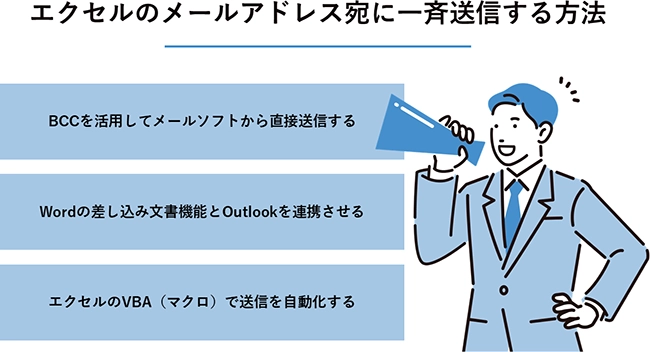
エクセルにまとめたメールアドレス宛に一斉送信する手段は、目的と送信規模に応じて使い分けます。
| 送信の手段 | 特徴と適したケース |
|---|---|
| BCC機能の利用 | 数十件規模で宛名の変更が不要な場合の手軽な方法 |
| Word差し込み機能 | Outlookと連携し、宛名やテキストを個別に変更したい場合 |
| VBA(マクロ) | 操作を自動化し、添付ファイルの個別変更など高度な要件がある場合 |
BCCを活用してメールソフトから直接送信する
BCC機能を活用した一斉送信は、数十件程度の宛先に対し、同一の文面を手軽に送りたい場合に適しています。エクセルに入力済みのアドレスをメールソフトのBCC欄に設定するだけで送信できるため、特別な設定や連携を必要としない点が特徴です。ただし、宛名を個別に差し替えることはできないため、顧客ごとに内容を最適化したい用途には向いていません。
【関連記事】メールの「CC」「BCC」とは?意味と適切な使い方、ビジネスシーンにおけるマナーを紹介
Wordの差し込み文書機能とOutlookを連携させる
Wordの「差し込み文書」機能をOutlookと連携させることで、エクセルのリストに従って宛名や一部のテキストを個別に変更して一斉送信できます。エクセルをデータソースとしてWord側で読み込み、作成したメール本文の特定箇所に会社名や担当者名を自動で挿入する構造です。BCC送信とは異なり、受信者には自分宛ての個別メールとして届くため、相手に一斉送信であることを意識させずに案内を届けられます。
エクセルのVBA(マクロ)で送信を自動化する
エクセルのVBA(マクロ)を利用すれば、送信処理自体を完全に自動化できます。プログラミングの知識が求められますが、宛先ごとに異なるPDFファイルを添付したり、条件に応じて送信内容を細かく分岐させたりする複雑な要件に対応可能です。日常的に決まった形式で大量の個別メールを送る業務がある場合、一度マクロを構築してしまえば大幅な工数削減につながります。
BCCで一斉送信する際の手順と注意点
BCCを使った一斉送信は手軽な反面、誤操作による重大なトラブルを引き起こしやすい性質を持っています。
| 考慮すべきリスク | 対策と具体的な行動 |
|---|---|
| アドレス入力間違い | エクセルからコピーする際、必ずBCC欄に貼り付ける |
| 情報漏洩 | TOやCCに複数のアドレスを入れないよう送信前に指差し確認する |
| スパム判定と送信制限 | プロバイダの1回あたりの送信上限数を事前に把握する |
エクセルのメールアドレスをコピーしてBCCに貼り付ける
エクセルで管理しているアドレス列を選択してコピーし、メールソフトの新規作成画面で「BCC」の宛先欄に直接貼り付けるのが基本手順です。エクセルのセルを複数選択してコピーした場合、多くのメールソフトでは自動的にセミコロンやカンマで区切られて認識されます。もし正常に認識されない場合は、エクセルの関数を使って、あらかじめアドレスを区切り文字を含めた一つの文字列に結合してから貼り付けると確実です。
TOやCCに他のアドレスを入れないよう確認する
BCCで一斉送信する際は、本来BCCに入れるべきアドレス群を、誤ってTOやCCに入力しないよう細心の注意を払う必要があります。TOやCCに入力したアドレスは、メールを受信した全員に公開されてしまうため、関係のない顧客同士のメールアドレスが筒抜けになり、重大な個人情報漏洩事故につながりかねません。送信ボタンを押す前に、宛先欄が確実にBCCになっているかを複数人でダブルチェックする体制が推奨されます。
1回の送信上限数やスパム判定のリスクに注意する
お使いのプロバイダやメールサーバーが定めている、1回あるいは1日あたりのメール送信上限数を超えないよう管理することが重要です。多くのアドレスをBCCに詰め込んで一度に送信すると、サーバー側から迷惑メール送信者と判定され、メールの送信自体が制限されるケースも珍しくありません。一般的なプロバイダでは1日あたり数百〜数千件程度で送信制限がかかることが多いため、大量に送る場合はリストを分割して時間差で送信するなどの工夫が求められます。
Wordの「差し込み文書」機能を使った一斉送信の手順
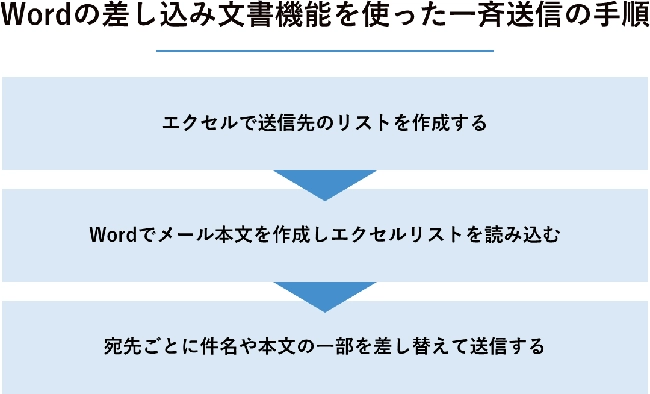
宛名を個別に設定して一斉送信したい場合は、Wordの差し込み文書機能とOutlookを組み合わせる手順を踏みます。
| 手順の段階 | 実行する具体的な操作 |
|---|---|
| エクセル側の準備 | 1行目をタイトル行とし、氏名やアドレスを列ごとに整理する |
| Wordでの連携設定 | 「差し込み文書」タブからエクセルファイルを宛先として選択する |
| 差し込みフィールドの挿入 | 会社名や氏名など、宛先ごとに変更したい箇所に項目を配置する |
| メールの送信 | Outlook経由でフォーマットを指定し一括送信する |
エクセルで送信先のリストを作成する
差し込み印刷のデータソースとなるエクセルファイルは、1行目を必ず見出し(タイトル行)として作成します。2行目以降に実際の顧客データを入力し、空白行や不要なセル結合を含めないシンプルな表構造にしておくことが正常に読み込ませるための条件です。データが完成したらファイルを保存し、Wordで読み込む前にエクセルを閉じておきます。
Wordでメール本文を作成しエクセルリストを読み込む
Wordを起動して新規文書を開き、「差し込み文書」タブの「宛先の選択」から「既存のリストを使用」を選んで先ほどのエクセルファイルを読み込みます。データが紐づいた後は、Word上で送りたいメールの本文を作成する工程に入ります。このとき、通常の文書作成と同じように挨拶文やご案内の詳細を記載し、メールのフォーマットを整えていくのが一般的な流れです。
宛先ごとに件名や本文の一部を差し替えて送信する
本文の入力後、「差し込みフィールドの挿入」ボタンを使い、エクセルの見出しを本文中の該当箇所に配置します。設定が完了したら、「完了と差し込み」から「電子メールメッセージの送信」を選択する手順に進みます。宛先となるアドレス列を指定し、メールの件名を入力して「OK」を押すと、Outlookを通じてリストの人数分のメールが自動的に送信される仕組みです。
参考:Wordで差し込み印刷を使用して一括メールメッセージを送信する|Microsoft Support
エクセルから一斉送信する際のセキュリティリスク
エクセルと通常のメールソフトを組み合わせた一斉送信は、情報漏洩や配信遅延のリスクと常に隣り合わせの運用となります。
| リスクの要因 | 発生する具体的な問題 |
|---|---|
| 人的ミス | BCCとTO/CCの選択ミスによる顧客アドレスの漏洩 |
| サーバーの仕様 | 大量送信によるプロバイダからの送信制限やアカウント凍結 |
BCCとTO/CCの入力ミスによる個人情報漏洩
BCCを使う運用で最も警戒すべきなのは、宛先設定のヒューマンエラーによる個人情報漏洩です。コピーや貼り付けを手作業で行う以上、急いでいるときや疲労時にTOやCCの欄へ誤って入力してしまうリスクを完全には排除できません。一度送信ボタンを押してしまえば取り返しがつかず、企業の信頼を大きく損なう事態に直結します。
こうしたリスクを軽減するためには、送信前に必ず複数人で宛先欄を確認するダブルチェック体制を設けることや、テスト送信で宛先の表示を事前に確かめる運用が有効です。
【関連記事】メール一斉送信でBCCは危険!リスクと注意点について解説
一斉送信によるプロバイダからの送信制限
BCCに限らず、エクセルとメールソフトを組み合わせた一斉送信では、通常のビジネス利用を想定したサーバーに大きな負荷がかかり、プロバイダ側からアカウントの利用を一時停止されるケースがあります。送信制限が発動すると一斉送信だけでなく通常の個別メールも送れなくなるため、営業対応や社内連絡を含む業務全体に支障をきたす可能性を考慮する必要があります。
メール配信システムで一斉送信のリスクを減らす方法
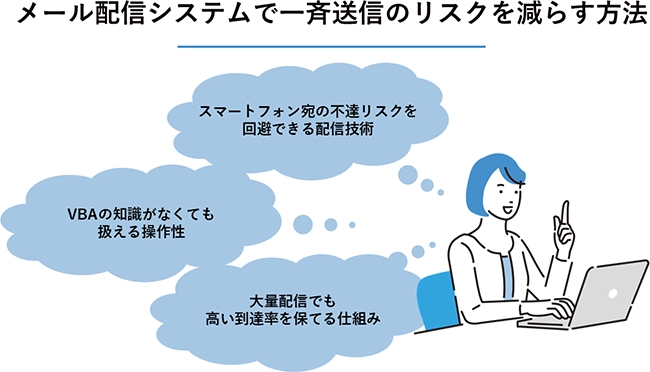
ここまで見てきたBCCの誤操作リスクやプロバイダの送信制限は、エクセルとメールソフトを手作業で組み合わせる運用に起因するものです。こうした課題は、大量送信を前提に設計されたメール配信システムを使うことで、根本的に解消できます。
| 課題 | Cuenote FCでの解決方法 |
|---|---|
| BCC/TO・CCの入力ミス | 宛先リストを読み込むだけで送信でき、手動でのアドレス貼り付け作業自体が不要 |
| 携帯・スマホ宛のメールが届きにくい | キャリア別の配信ノウハウを備え、スマホ・携帯にも確実に届く設計 |
| 1回あたりの送信上限 | 大量送信に対応した配信エンジンで、リストを分割せず一度に配信できる |
スマートフォン宛の不達リスクを回避できる配信技術
エクセルのアドレスの中にスマートフォンや携帯のメールアドレスが混在している場合、通常のメールソフトからの一斉送信では、キャリア側の受信制限により届かないリスクが発生しやすくなります。
Cuenote FCは、キャリアごとの受信環境に応じた配信ノウハウを備えており、こうした不達リスクを抑えながらスマホ・携帯宛のメールも安定して届けられる設計になっています。
VBAの知識がなくても扱える操作性
VBAによる自動化は工数削減につながる一方で、マクロの構築や保守にはプログラミングの知識が求められます。Cuenote FCのような配信システムは、専門知識がなくても管理画面の操作だけで宛名差し替えや一斉送信を行える設計になっているため、現場の担当者だけで安全に運用を続けやすくなります。
大量配信でも高い到達率を保てる仕組み
メールソフトからの大量送信は、プロバイダ側の送信制限やスパム判定の対象になりやすいという課題があります。Cuenote FCは月間89億通を超える配信実績があり、独自開発の配信エンジンとISPへの到達ノウハウによって、大量送信時でも高い到達率を維持できる仕組みを備えています。
まとめ
エクセルで管理しているリストへの一斉送信は、BCCの活用やWordの差し込み文書機能を組み合わせることで、追加の費用をかけずに実行できる作業です。数十件程度の手軽な案内から、宛名を個別に差し替える丁寧な通知まで対応できる反面、TO・CCの入力ミスによる情報漏洩や、プロバイダの送信制限に抵触するリスクを常に抱えながらの運用となります。
特に数百件規模の顧客リストに対して定期的な案内を送る場合、一回あたりの送信数の分割調整や、宛先設定のダブルチェックといった手作業でのリスク管理には相応の工数がかかります。人的ミスの防止とスパム判定の回避を両立させながら、確実に相手へ届ける環境を整えるには相応の運用負荷がかかります。日常業務と並行して独力で管理しきれないケースも珍しくありません。
こうしたリスクを根本から減らしたい場合は、前章で紹介した「Cuenote FC」のようなメール配信システムの導入も選択肢のひとつです。エクセルで管理しているリストをCSV形式に変換して読み込むだけで宛名差し替えや大量配信を自動化できるうえ、BCCの誤操作による漏洩リスクを構造的に排除できます。VBAのような専門知識がなくても運用できる操作性も、現場担当者だけで一斉送信を管理している場合には検討材料になります。
 キューノート エフシー
メール配信システムCuenote FC(キューノートFC)は、会員管理やメール配信後の効果測定をグラフィカルに表示。システム連携用APIなども提供しており、一斉配信からメールマーケティングまで行えます。独自開発のMTA(配信エンジン)とノウハウで、時速1,300万通以上(※)の高速配信を実現し、スマートフォンや携帯にもストレスなく高速・確実にメールを届けます。※クラウド型サービス(ASP・SaaS)の実績値
- この記事の運営企業
-


 新着資料ダウンロード
 資料請求をする
 無料トライアルを申し込む