 【2026年最新】メール配信システム比較17選!種類や機能・目的別選び方を徹底解説
 【2026年最新】メールマーケティングとは?基礎から効果UPのコツを解説
 Outlookで一斉送信する3つの方法と上限・注意点!安全な大量送信のやり方
 エクセルのメールアドレス宛に一斉送信するには?3つの方法と情報漏洩リスクを解説
 auのメールが届かないときの対処法は?原因から今後の対策まで解説
 ドコモメールが届かないのはなぜ?原因と対策を徹底解説!
 新しいメールアドレスの作り方とは?特徴や用途別の選び方まで解説!
 Gmailでメールアドレスを作成するには?複数アドレスの作成方法や管理まで解説
 新着記事
新着記事
メールで絵文字を使うのはアリ?ナシ?ビジネス・メルマガでの効果的な使い方とNGマナー
Gmailアプリの基本の使い方から便利な機能まで解説!
公開日:2026/08/17
執筆者:福島 竜司
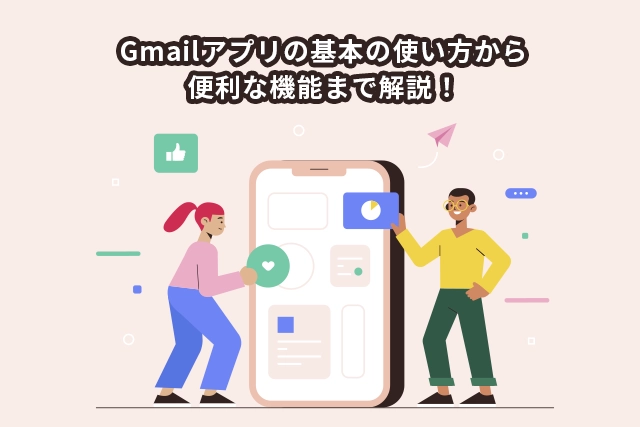
フリーメールの一つであり、多くの人々に利用されているGmail。Web上からも利用できますが、アプリを入れることでもっと便利に活用できます。本記事ではGmailアプリの基本的な使い方から、便利な応用機能までわかりやすく解説します。
Cuenote FCで成果が見える
メールマーケティングを
メールマーケティングを
Cuenote FCはハイスピードな大量配信を得意としながら、効果測定や自動処理も可能で大手企業にも選ばれるメール配信システムです。メールマーケティング機能も豊富で、配信数上限はなく送り放題です!
Gmail の始め方
まずはGmailを利用したことが無い場合、Gmailアカウントの作成から開始します。GmailはGoogleアカウントに紐づいて作成されるため、Googleアカウントをお持ちの方は既にメールアドレスを所持していないか確認してみましょう。Gmailアドレスを作成する場合は、以下の方法で作成できます。
- Googleのトップページから「ログイン」ボタンを押し「アカウント作成」ボタンを押す
- アカウント作成から該当の利用方法を選択する
- 名前や生年月日を入力する
- メールアドレスを作成する
- パスワードを設定する
- SMS認証で本人確認を行う
- 再設定用のメールアドレスを追加する
- アカウント情報を確認し、作成完了
Gmailアドレスの作成方法については以下の記事で詳しく解説しています。

Gmailでメールアドレスを作成するには?複数アドレスの作成方法や管理まで解説
Gmail アプリの設定方法
メールアドレスが用意できたら、アプリをインストールします。お使いの端末によって設定が異なるため、利用中端末に合わせた設定を行ってください。
iPhoneの場合
iPhoneの場合は、GmailアプリをApp storeからインストールします。インストールしたアプリを開くとGoogleアカウントのログインが求められるため、使いたいGmailアドレスに紐づいたアカウントにログインすることでGmailアプリを使いはじめられます。
Androidの場合
Androidの場合、機種によっては最初からGmailアプリがインストールされていることがあります。その場合、端末でログインしているGoogleアカウントが既にログインされていることが多いため、そのままのアカウントを利用する場合は特に設定の必要はありません。Gmailアプリがインストールされていない場合は、Google Playからアプリをインストールし、Googleアカウントへログインを行ってください。
Gmailアプリの基本の操作方法
トップ画面
アプリを開いて最初に「受信トレイ」が表示されます。ここでは、受信したメールが確認でき、左上の三本線を選択するとメニューが表示されます。「メイン」の受信トレイ以外のメールボックスや送信済みメールなどの確認や、メールの設定についてはこのメニュー欄の中から選択して確認ができます。
メールの作成、送信
メールの作成はトップ画面の右下にある鉛筆マークの「作成」ボタンから作成できます。Gmailに複数のメールアカウントを紐づけている場合、メール作成画面の「From」を選択することで、送信元となるメールアドレスの切り替えが可能です。また、ファイルや画像を添付したい場合は、右上のクリップマークのボタンから添付を行うことができます。メールの内容が完成したら、右上の紙飛行機アイコンの送信ボタンから送信をすることでメールが送られます。
作成途中に左上の×ボタンを押すと、下書きとしてメールが保存されます。下書きに保存されたメールは、メニュー欄の「下書き」より確認と続きから作成することが可能です。
メールの受信確認
メールは基本的に「メイン」の受信トレイに届きます。ただ、特定の条件に当てはまる場合、以下のカテゴリに分類されてそれぞれの受信トレイにメールが届きます。
引用元: Gmailヘルプ
- メイン(Primary): 知り合いからのメールや他のタブに分類されないメール。
- ソーシャル(Social): ソーシャル ネットワークやメディア共有サイトからのメール。
- プロモーション(Promotions): 特典やその他のプロモーション メール。
- 新着(Updates): すぐに確認する必要のない自動確認メール、通知、明細書、リマインダー。
- フォーラム(Forums): オンライン グループ、掲示板、メーリング リストからのメール。
これらはメニューの設定から「受信トレイのカスタマイズ」を選択し、「受信トレイのカテゴリ」から各カテゴリの表示のオンオフが可能です。
また、大切なメールはスターを付けることで簡単に分類・確認することが可能です。メールの右側に表示されるスターマーク(★)をタップすることで、メールにスターを付けることができます。スターを付けたメールは「スター付き」のラベルから確認ができるため、重要なメールや後から確認したいメールが探しやすくなります。
メールの返信
メールの返信は、返信したいメールを開いたのち、下部に「返信」「全員に返信」「転送」の3つのボタンが表示されているため、選択することで返信画面が開きます。また、Gmail には「スマートリプライ」機能があり、機能がオンになっている場合は、一部のメールで返信文の候補が下部に出てくることがあります。
メールの検索
画面上部の「メールを検索」から、メールを絞り込んで表示させることができます。「メールを検索」をタップすると、検索バーの下にいくつか絞り込み項目が表示されます。登録されている連絡先の検索やラベルの検索、日付の絞り込みはこの項目から簡単に選択することが可能です。また、未読のメールのみを絞り込みたい場合は「未読」の項目を選択することで絞り込みができます。
Gmailアプリの便利な機能
Gmailアプリには様々な便利機能があります。基本の使い方と合わせて、活用してみてください。
メールの送信日時を指定できる
Gmailでは送信したいメールの送信日時の指定ができます。誕生日メールなどの時間ぴったりに送りたいメールや、作成したメールを後から送りたい場合に活用できます。
送信日時設定は、メール作成画面で送りたいメールの内容を入力した後で、右上にある3つの点マークをタップし、「送信日時の設定」を押すことで設定ができます。「送信日時の設定」画面では、Gmailから候補の日時がいくつか表示されますが、送りたい日時が決まっている場合は「日付と時間を選択」から設定を行いましょう。送信日時を指定してしまうと、その時点で送信予約が完了してしまうため、メールの内容は全て作成してから、日時設定をするように注意しましょう。
日時指定したメールをキャンセル・変更したい場合
日時指定したメールをキャンセルする場合は以下の手順で行います。
- トップ画面左上の三本線からメニューを開く
- 「送信予定」を選択
- キャンセルしたいメールの右側に表示されている「キャンセル」を選択
キャンセルされたメールはそのまま削除はされずに、「下書き」に保存されます。そのため、日時だけ変更したい場合も、一度キャンセルをしてから「下書き」より該当のメールを開き、改めて日時指定をすることで日時を変更することも可能です。
ラベル機能でメール管理が簡単に
受信トレイやプロモーションタブなどのデフォルトで入っている振り分けのほかに、個人でメールの振り分け設定を行うことができます。
Gmailはラベル機能を用いてメールの振り分けを行います。手動でメールにラベルを付けるだけではなく、フィルタを設定することで特定の条件のメールに自動的にラベルを付与し振り分けることができます。フォルダ分けに近い役割ができますが、一つのメールに対して複数のラベルを付与することが可能であるという違いがあります。
ただし、iOS版のGmailアプリではラベルの作成と自動振り分けのフィルタ設定の一部が可能ですが、Android版アプリの場合はラベル作成のみでフィルタ設定が行えません。また、メールの既読化などのより細かいフィルタ設定については、ブラウザ版のGmailのみで設定可能となります。ブラウザ版Gmailで設定したフィルタやラベルはアプリにも反映されるため、振り分け設定はWebブラウザからGmailにログインして行うことをオススメします。
Gmailアプリ版でのラベル作成・振り分け設定手順
- トップ画面左上の三本線からメニューを開く
- 「設定」を選択
- 「受信トレイのカスタマイズ」から「ラベル」を選択
- ラベルの名前を設定し、ラベルを作成する
- 作成したラベルを再度選択し、ラベルの付与条件を設定する
その他にも、メニュー欄の「+新規作成」を選択することで、簡単に新しいラベルを作成することができます。
Webブラウザ版からラベル作成する場合
- パソコンなどでブラウザ上からGmailにログイン
- 「メールを検索」の右側にある検索オプションアイコンを選択
- 設定したいフィルタの絞り込み条件を入力する
- 「フィルタを作成」を選択し、「ラベルを付ける」のチェックボックスを押す
- 振り分け先のラベルの選択、または「新しいラベル...」よりラベルを作成する
- 「フィルタを作成」を押す
上記の方法でラベルの作成が可能です。
複数アカウントを一元で管理できる
Gmailは複数のGoogleアカウントを一元で管理できることに加えて、キャリアメールや別のフリーメールなどの他メールサービスのメールアドレスもまとめて管理することができます。
複数アカウントの登録方法は?
他のメールアカウントを追加したい場合は以下の手順で登録できます。
- アプリの画面右上に表示されているアイコンをタップ
- 「このデバイスのアカウントを管理」をタップ
- 「別のアカウントを追加」をタップ
- 追加したいメールアカウントの種類を選択し登録する
キャリアメールを追加したい場合は「その他」を選択し、キャリアから提示されているIMAPを入力すると登録できます。複数アカウントのメールを一斉に確認したい場合は、メニュー欄の「すべての受信トレイ」から確認が可能です。
Googleの別サービスと連携ができる
GmailはGoogleが提供している様々な別サービスと連携して利用することができます。
例えば、Gmailを開いた際に右下に表示されるビデオカメラマークからはそのまま「Google Meet」につなげることができます。また、設定より「Chat」をオンにすると同じく受信トレイ画面の下部にチャットのアイコンが表示され、「Google Chat」を利用することができます。「Google Chat」ではスペースという機能でグループチャットも可能なため、複数名への共有ややり取りも便利に活用することができます。
Gmailアプリ利用でよくある困りごと
Gmailアプリの利用でよくある困りごとと対処法をご紹介します。
迷惑メールが増えた
Gmailは迷惑メール対策が標準でなされていますが、それでも迷惑メールが届く場合、該当のメールを「ブロック」する機能があります。ブロックしたいメールの右上にある3つの点をタップし、「○○をブロック」を選択することで、ブロックを行うことができます。これにより、次回以降同じアドレスからメールが来た際は自動的に迷惑メールに振り分けられます。しかし、現在は送信元を変えて何度も迷惑メールを送ってくることも多いため、ブロックしていても迷惑メールが減らないケースもあるため注意が必要です。
迷惑メールが多い際の対処法や原因については以下の記事でも紹介しています。

迷惑メールが多い原因とは?減らすための対策から届いた際の対処法まで解説
メールが届かない
メールが届かない場合、下記の要因が考えられます。
- 他のフォルダに入っている
- アーカイブ化している
- 迷惑メール扱いになっている
- 容量が不足している
- 通信状態に問題がある
受信者側の原因としてはこれらの原因が考えられますが、メールが届かない原因の中には送信者側に原因がある場合もあるため、状況を確認してみることが大切です。それぞれの原因別の対処法については、以下の記事でご紹介しています。
Gmailのメールが受信ボックスに届かない?その原因と対処法とは?
メールの通知が届かない/通知をオフにしたい
メールの通知が届かない場合、または通知をオフにしたい場合は、端末とGmailアプリのそれぞれで設定が必要です。
iPhoneの場合
まずは端末の通知設定を確認します。
- 「設定」アプリを開く
- 「通知」を選択し、「Gmail」を選ぶ
- 希望の通知設定に変更する
上記の方法で端末の通知設定ができます。
端末の通知設定ができたら、Gmailアプリ内も通知の設定を行います。アプリ側の設定はGmailアプリのメニュー欄から「設定」を選択し、通知項目にあるメールの通知設定を希望の通知設定に変更することで設定が完了します。
Androidの場合
Androidの場合もまずは端末側の通知設定を確認する必要があります。
- 「設定」アプリの「アプリと通知」を選択
- 「Gmail」を選択し、通知設定を希望のものに変更する
端末側の設定ができたら、Gmailアプリ内でも設定を行います。Gmailアプリのメニュー欄から「設定」を選択し、通知の項目から通知の設定を行えます。
まとめ
今回はGmailアプリの基本的な使い方から便利な機能までご紹介しました。本記事でご紹介したように、Gmailアプリを使いこなせば日々のメール管理をより効率的に行えるようになります。ぜひ様々な機能を試し、最適な使い方を見つけてみてください。なお、アプリの機能は今後も変更される可能性がありますので、最新の情報やご不明な点があれば公式のGmailヘルプもご確認ください。
 キューノート エフシー
メール配信システムCuenote FC(キューノートFC)は、会員管理やメール配信後の効果測定をグラフィカルに表示。システム連携用APIなども提供しており、一斉配信からメールマーケティングまで行えます。独自開発のMTA(配信エンジン)とノウハウで、時速1,300万通以上(※)の高速配信を実現し、スマートフォンや携帯にもストレスなく高速・確実にメールを届けます。※クラウド型サービス(ASP・SaaS)の実績値
- この記事の運営企業
-


 新着資料ダウンロード
 資料請求をする
 無料トライアルを申し込む