 メール配信システム比較17選!実際の利用者の後悔やおすすめの選び方まで紹介!
 【2026年最新】メールマーケティングとは?基礎から効果UPのコツを解説
 Gmailアプリの基本の使い方から便利な機能まで解説!
 Outlookで一斉送信する3つの方法と上限・注意点!安全な大量送信のやり方
 エクセルのメールアドレス宛に一斉送信するには?3つの方法と情報漏洩リスクを解説
 auのメールが届かないときの対処法は?原因から今後の対策まで解説
 ドコモメールが届かないのはなぜ?原因と対策を徹底解説!
 新しいメールアドレスの作り方とは?特徴や用途別の選び方まで解説!
 新着記事
新着記事
SPFレコードとは?正しい書き方やDNSへの設定・確認手順を解説
Gmailでメールアドレスを作成するには?複数アドレスの作成方法や管理まで解説
公開日:2026/04/22
更新日:2026/05/22
執筆者:福島 竜司
Google社が無料で提供しているメールサービス「Gmail」。世界中で利用者が多く、スマートフォンやパソコンなど、様々なデバイスで利用可能なメールサービスです。
今回はGmailのメールアドレスの作成方法から、複数アドレスの作成・管理、メリットや注意点などをご紹介します。
Cuenote FCで成果が見える
メールマーケティングを
メールマーケティングを

Cuenote FCはハイスピードな大量配信を得意としながら、効果測定や自動処理も可能で大手企業にも選ばれるメール配信システムです。メールマーケティング機能も豊富で、配信数上限はなく送り放題です!
新しくGmailアドレスを作成したい場合
Gmailのメールアドレスは、「Googleアカウント」を登録した際にログイン情報の一部として作成されます。そのため、まずは「Googleアカウント」の登録を行いましょう。
Googleアカウントの作成方法
- Googleのトップページから「ログイン」ボタンから「アカウント作成」ボタンを押す
- アカウント作成から該当の利用方法を選択する
- 名前や生年月日を入力する
- メールアドレスを作成する
- パスワードを設定する
- SMS認証で本人確認を行う
- 再設定用のメールアドレスを追加する
- アカウント情報を確認し、作成完了
①Googleのトップページから「ログイン」ボタンから「アカウント作成」ボタンを押す
Googleのトップページの右上に「ログイン」と書かれたボタンがあります。Googleアカウントのログイン画面より、「アカウント作成」と書かれたボタンを押すことで、新規アカウント作成に進むことができます。
②アカウント作成から該当の利用方法を選択する
Googleアカウントは個人利用、ビジネス利用、子供利用に分かれます。目的の利用方法に合わせて選択してください。ビジネス用を選択すると、Google Workspaceという有料のサービスを利用できたり、Googleマイビジネスの簡単設定・宣伝が可能になったりするなどの特徴があります。
③名前や生年月日を入力する
名前と生年月日の入力項目が順番に表示されるため、それぞれ入力を行います。
④メールアドレスを作成する
この画面でメールアドレスを作成します。上段2つはGoogleが生成したメールアドレスが表示されます。メールアドレスを自分で決めたい場合、「自分でGmailアドレスを作成」を選択し、入力をすることで作成が可能です。
Gmailアドレスは6~30文字の範囲で設定が必要で、他ユーザーと被らない文字列で設定する必要があります。記号や数字などを組み合わせて、ユニークなアドレスを作成しましょう。
⑤パスワードを設定する
パスワードは推測されやすいものや他のパスワードとの併用を避け、安全性の高いものを設定することをオススメします。
⑥SMS認証で本人確認を行う
ロボットによる操作ではないことの確認のためにSMS(ショートメッセージサービス)による認証を行います。
PCで登録を行っている場合、画面に二次元コードが表示されます。スマートフォン等で二次元コードを読み取るとSMS認証に進みます。SMSを送信すると、PC側の登録画面が自動的に次の画面に切り替わります。スマートフォンで行っている場合は、画面下部の「SMSを送信」のボタンよりSMS認証を行います。
⑦再設定用のメールアドレスを追加する
アカウントにアクセスできなくなった際や、通常とは異なるアクティビティがあった際に、通知を受け取るためのメールアドレスを設定できます。こちらの設定は任意のためスキップも可能ですが、万が一アカウントが停止した際の再設定に便利なため、設定することをおすすめします。
⑧アカウント情報を確認し、作成完了
アカウント情報を改めて確認し、設定は完了です。Gmailアドレスは一度設定すると変更ができないため、間違いがないか再度確認をしましょう。アカウントの作成が完了することで、設定したGmailアドレスがブラウザやアプリ上から利用可能になります。
複数アドレスを作成したい場合
Gmailアドレスを複数個利用したい場合には、Googleアカウントを複数登録する必要があります。すでにアカウントを1つ以上所持している場合は、ブラウザまたはアプリ上で以下の手順より追加ができます。
- 画面右上のアイコンをクリック
- 「別のアカウントを追加」を選択
- 新規のGoogleアカウント登録と同様に登録を進める
他のアカウントへの切り替える方法
すでに複数のGoogleアカウントを所持している場合は、複数アカウント作成時と同様に、画面右上のアイコンをクリックした後、「その他のアカウントを表示」を選択すると表示され、切り替えが可能です。 Gmailのアプリやブラウザでも同様に確認、切り替えができます。
Gmailでアドレスを使い分けるメリット
用途や相手に応じてメールを分けられる
用途や相手に応じてメールを分けることで、重要なメールの見逃しを減らせるなどメールの管理がしやすくなります。また、昨今増加しているフィッシングメールなどの迷惑メールも、メールの内容と宛先から特定しやすくなります。
1つのアカウントよりもストレージ容量が多くなる
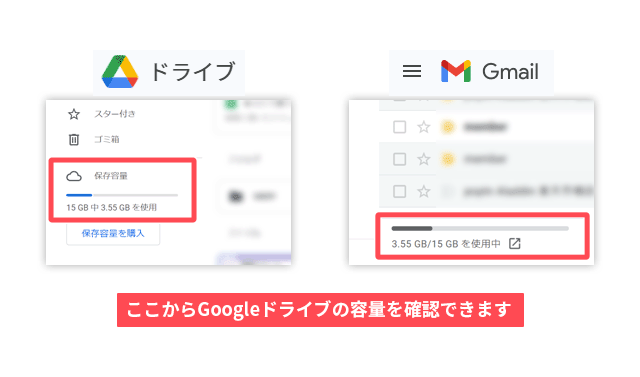
Googleアカウントは、無料で使えるストレージ容量が15GBまでとなっています。複数のアカウントを使い分けることで、それぞれにストレージ容量が割り当てられるため、ストレージ容量を多く利用することができます。
メールアドレス複数作成時の注意点
ログイン情報やパスワードの管理方法に注意
Gmailアドレスを複数作成した場合、それぞれ登録時にログイン情報が必要になります。パスワードなどの情報はなるべく使いまわさず、それぞれ別々のものを用意することをオススメします。アドレス数を増やすことで、ログインが複雑になる可能性がありますが、パスワードなどのログイン情報は適切に管理し、安全な管理を心がけましょう。
送信元のアドレス間違いに注意
メールの送信時、送信元のアドレスに注意して送る必要があります。特に、用途や相手によってアドレスを分けている場合は、間違って別のアドレスからメールを送ってしまったり、返信してしまったりすることがないように、常に送信元のアドレスを送付前に確認する習慣をつけましょう。
1つのアカウントで複数のアドレスを作成する方法(メールエイリアス)
「メールエイリアス」とは?
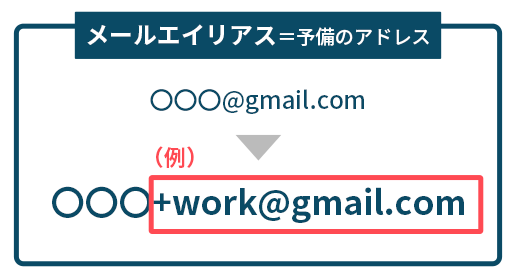
Gmailは、1つのGoogleアカウントで予備のアドレス(メールエイリアス)を作成できる機能があります。Gmailのアドレスの@gmail.comの前に「+(半角)」を付けてその後ろに任意の文字や数字を追加すれば、別のメールアドレスとして利用することができる機能です。
例えば、Gmailアドレスが「〇〇〇@gmail.com」だった場合、「○○〇+work@gmail.com」のように作成できます。
メールエイリアスのアドレス作成方法
個人アカウントまたは、無料のビジネスアカウントを利用している場合、受信のみを行いたい場合では特に設定は必要ありません。
元のアドレス(○○〇@gmail.com)に「+(半角)」を付けて任意の文字を追加したアドレス(○○〇+△△@gmail.com)を作成し、利用したいサイトの登録画面などに入力すれば利用できます。
メールエイリアスで送受信したい場合
メールエイリアスを受信のみで利用する際は設定の必要がありませんが、送信にも利用する場合は、WEBブラウザ上から設定が必要です。
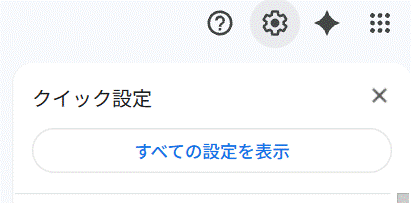
- 画面右上の歯車マークから「すべての設定を表示」を選択
- 画面上部の「アカウントとインポート」を選択
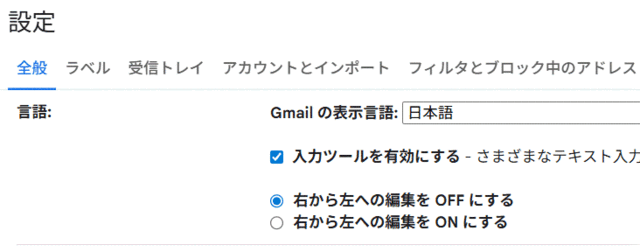
- 「名前:」から「他のメールアドレスを追加」を選択
- 作成したメールエイリアスのアドレスや名前を入力
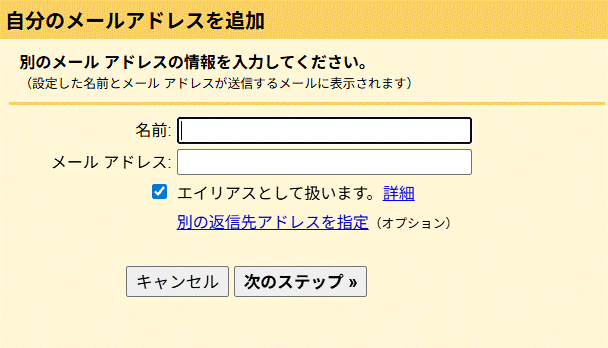
- 「エイリアスとして扱います」にチェックが入っていることを確認して「次のステップ」を選択
上記の方法でメールエイリアスをGmailに設定すると、メールエイリアスのアドレスからも送受信が行えます。
メールエイリアス宛てのメールはどこに届く?
メールエイリアス宛てのメールは、元となったGmailアドレスと同じ受信トレイに届きます。そのため、アドレス毎に振り分けを行いたい場合は、自動振り分けの設定が別途必要です。以下の手順でメールを振り分けることで、よりメールトレイを管理しやすくなります。
- 画面左下の「ラベル」項目の「+」から、ラベルを作成する
- 同じメニューバーより「もっと見る」をクリックし、「ラベルの管理」を開く
- 上部にある「フィルタとブロック中のアドレス」から「新しいフィルタを作成」を選択
- 振り分けたいメールアドレスを「from」に入力し「フィルタを作成」をクリック
- 「ラベルを付ける」のチェックボックスを押し、作成したラベルを選択する
- 「フィルタの作成」を押す
メールエイリアスを利用する際の注意点
メールエイリアスのアドレスが登録できないサイトがある
SNSやサイトの登録時にメールエイリアスのアドレスを利用できない場合があります。メールエイリアスのアドレスは、あくまでも元のGmailアドレスのサブアドレスであるため、すでにGmailアドレスでの登録がある場合に、はじかれてしまうことがあるため注意が必要です。
ストレージ容量は増えない
Gmailのアカウントを増やした場合と異なり、メールエイリアスは元のGmailアドレスのGoogleアカウントと紐づいているため、ストレージの容量は共有になります。
メールやその他の機能でストレージ容量が不足しており、分散したい場合は、アカウントの追加を検討することをおすすめします。
まとめ
今回はGmailの基本的なアドレスの作り方から、複数アドレスを作成したい場合の作成方法・管理についてご紹介しました。アドレスの作成方法や管理については、OSや利用しているデバイスによって表示が異なる場合があるため、Googleの公式ヘルプページなどもあわせてご参照ください。
Gmailは、活用の仕方次第で非常に便利に使えるメールサービスです。本記事を参考ご自身の用途に合った使い方を探してみてください。
 キューノート エフシー
メール配信システムCuenote FC(キューノートFC)は、会員管理やメール配信後の効果測定をグラフィカルに表示。システム連携用APIなども提供しており、一斉配信からメールマーケティングまで行えます。独自開発のMTA(配信エンジン)とノウハウで、時速1,300万通以上(※)の高速配信を実現し、スマートフォンや携帯にもストレスなく高速・確実にメールを届けます。※クラウド型サービス(ASP・SaaS)の実績値
- この記事の運営企業
-

 新着資料ダウンロード

 資料請求をする
 無料トライアルを申し込む