 【2026年最新】メール配信システム比較17選!種類や機能・目的別選び方を徹底解説
 【2026年最新】メールマーケティングとは?基礎から効果UPのコツを解説
 メルマガ配信とは?基礎知識から成功のコツまで解説
 自動返信メールとは?使い方から活用シーンまで解説
 ビジネスメールの書き方ガイド:効果的なコミュニケーションを実現するコツとテクニック
 安全にBCCでメールを一斉送信する方法は?手順・マナーや情報漏えいを防ぐ対策を紹介
 【例文あり】ユーザーを惹き付けるウェルカムメールとは
 クレーム対応メール例文つき!失敗しないクレーム対応の基本と注意点をご紹介
 新着記事
新着記事
メール・メルマガ配信における効果測定のポイントについて解説。その分析方法とは?
ハイパーリンクをメールにつける方法とは?作り方や注意点をご紹介
公開日:2026/10/01
更新日:2026/09/30
執筆者:福島 竜司
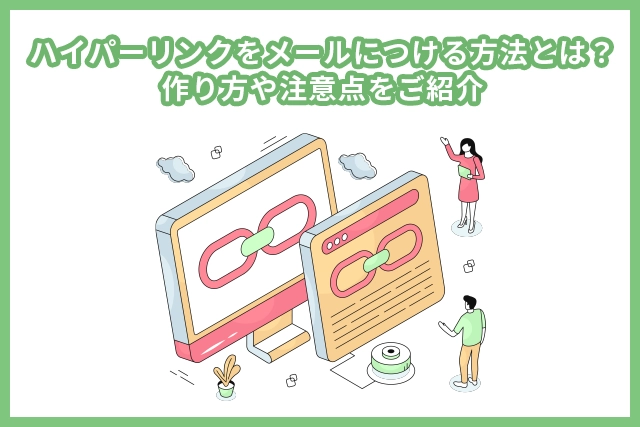
ハイパーリンクは受信者にリンクをわかりやすく伝えられるほか、メールの視認性も上がります。今回はメールでハイパーリンクを活用する方法や注意点を解説します。
Cuenote FCで成果が見える
メールマーケティングを
メールマーケティングを
Cuenote FCはハイスピードな大量配信を得意としながら、効果測定や自動処理も可能で大手企業にも選ばれるメール配信システムです。メールマーケティング機能も豊富で、配信数上限はなく送り放題です!
ハイパーリンクとは?
ハイパーリンクとは、文字や画像をクリックした際にWebページなどのリンク先に移動できる仕組みです。テキストの場合は文字色が他のテキストと異なっていたり、下線がついていたりと他のテキストと区別して表示されることが一般的です。
メールでハイパーリンクを使うメリット
メールでハイパーリンクを利用するメリットは主に3つです。
- メールの視認性・可読性の向上
- リンク内容を明確にできる
- 相手に信頼性やプロフェッショナルな印象を与える場合がある
メールでハイパーリンクを使うと、メール全体の視認性が上がるメリットがあります。長いURLを避け、メール本文をすっきりと見せることができるため、複数のURLなどを共有する必要がある際に、どのリンクがどの内容を示しているかをわかりやすく示すことができます。メール全体の視認性が上がることで、結果としてURLのクリック率の向上につながる場合もあります。
また、本文が整然としたメールは送り主や企業への信頼性の向上などにも役立ちます。不規則な長いURLが羅列されていると怪しいメールやスパムメールと混同されやすく、受信者の警戒心を高めてしまう可能性があります。ハイパーリンクを設定することでそのような不信感を払拭し、信頼性の高いコミュニケーションや情報提供を行うことが可能です。
主要なメールサービスでのハイパーリンクの作成方法
多くの主要なメールサービスは簡単な手順でハイパーリンクを作成できます。ここでは代表的なメールサービスでの作成方法をご紹介します。
Outlook
- ハイパーリンクを設定したいテキストまたは画像を入力し、選択する
- テキストまたは画像が選択された状態で「挿入」タブの「リンク」をクリックする
- 「ハイパーリンクの挿入」画面が開くため、「アドレス」欄に挿入したいURLやパスを入力
- 「OK」を選択するトハイパーリンクが設定される
また、ハイパーリンクを設定したいテキストや画像を選択した状態で、以下のショートカットキーを入力することで「ハイパーリンクの挿入」画面を開くことも可能です。
Ctrl + K(Windows)/ Command + K(Mac)
テキストにハイパーリンクを設定すると、青文字で下線が付いた状態にテキストの見た目が変化します。色の変更や下線の有無などを変更したい場合は、「メッセージ」タブから変更可能です。
Gmail
- ハイパーリンクを設定したいテキストまたは画像を選択する
- 選択した状態で、チェーンアイコンの「リンクを挿入」をクリック
- ハイパーリンクに挿入したいリンクを入力する
- 「適応」を押す
Web版では上記の方法でテキストや画像にハイパーリンクの設定が可能です。ただし、スマートフォンのGmailアプリでは、テキストや画像へリンクを挿入することができないため注意が必要です。GmailアプリからURLを送付したい場合は、URLを直接貼り付けるなどの対応が必要となります。
また、Outlookと同様にテキストにハイパーリンクを設定すると、青文字に下線が引かれた状態になりますが、「Aa」と書かれたフォント変換のタブから色や書式の設定・変更が可能です。
Yahoo!メール
- 画面上部に「テキストメール」と表示されている場合は、「テキストメール」をクリックし、「リッチテキスト」に変更する
- ハイパーリンクを設定したいテキストを入力し、選択した状態にする
- チェーンのアイコンをクリックし挿入したいリンクを入力する
- OKを押す
Yahoo!メールもGmailと同様にスマホアプリやスマホ用ブラウザでは文字を埋め込むハイパーリンクに対応していません。
ハイパーリンク作成時の注意点
メールの視認性を高めてくれるハイパーリンクですが、送付前にいくつか注意する点があります。
テキストメールでは作成できない
ハイパーリンクの設定はメールがテキストメールではなく、HTMLメールやリッチテキスト形式である必要があります。リッチテキスト形式のメールとは、メール本文の文字色などの変更や画像の挿入が可能で、簡単な操作でHTMLメールを作成できる形式です。メールサービスではテキストメールとリッチテキスト形式のどちらも利用できる場合が多く、ハイパーリンクがついたメールを送る場合はリッチテキスト形式に変更をする必要があります。
テキストメールでもURLの送付は可能ですが、途中で改行されてしまったり、URLから直接リンクに飛べなかったりすることがあるため、リッチテキスト形式を利用して送ることをオススメします。
メールサービスの設定によってリンクに飛べないことがある
受信者の利用しているメールサービスやセキュリティ設定により、ハイパーリンクが機能しない、または警告が表示されてしまう場合があります。特に、不審なリンクや見慣れないドメインからのリンクは、迷惑メール対策の一環としてブロックされたり、クリック時に確認を求められたりする場合があります。
送信者側がどんなに正しく設定していても、受信側のセキュリティレベルによってはリンクにアクセスできない可能性があることを念頭に置いておきましょう。
リンク先を明示するようにする
ハイパーリンクの表示テキストや画像は、どのリンク先にジャンプするのかを明記しておきましょう。例えば、「こちらをクリック」といった抽象的な表現では受信者がクリックするまでリンク先の内容が分からず、受信者に不安感を与える可能性があります。そのため、「○○の詳細はこちらをクリック」や「最新情報はこちらのWebサイトから」といった、リンク先の内容や目的が明確に伝わるテキストを設定しましょう。これにより、受信者に安心感を与え、メールやリンクの意図をより明確に示すことができます。
送信前にリンクが切れていないか・間違っていないかを確認する
ハイパーリンクを設定していても、リンク先にアクセスすることができなければ意味がありません。リンク切れや意図したリンク先ではないURLを誤って設定してしまうと、受信者にネガティブな印象を与えかねません。メールの送信前には設定したハイパーリンクが正しく機能し、適切なリンク先に設定できているかを確認しましょう。
まとめ
ハイパーリンクはメールの視認性を上げ、受信者にとってストレスなく、情報にアクセスすることができるようになります。また、主要なメールサービスでは、比較的簡単にハイパーリンクの設定が可能です。
ただし、利用時はHTML(リッチテキスト)形式である必要があり、テキストはリンク内容を明確にする必要があります。今回ご紹介したポイントを活かして、ぜひ積極的にハイパーリンクを活用してみてください。
 キューノート エフシー
メール配信システムCuenote FC(キューノートFC)は、会員管理やメール配信後の効果測定をグラフィカルに表示。システム連携用APIなども提供しており、一斉配信からメールマーケティングまで行えます。独自開発のMTA(配信エンジン)とノウハウで、時速1,300万通以上(※)の高速配信を実現し、スマートフォンや携帯にもストレスなく高速・確実にメールを届けます。※クラウド型サービス(ASP・SaaS)の実績値
- この記事の運営企業
-

 新着資料ダウンロード
 資料請求をする
 無料トライアルを申し込む