 メール配信システム比較17選!実際の利用者の後悔やおすすめの選び方まで紹介!
 【2026年最新】メールマーケティングとは?基礎から効果UPのコツを解説
 メールで絵文字を使うのはアリ?ナシ?ビジネス・メルマガでの効果的な使い方とNGマナー
 複数人宛てのメールの正しい書き方とは?宛名が連名になる場合のマナーを解説!
 ハイパーリンクをメールにつける方法とは?作り方や注意点をご紹介
 メルマガ配信とは?基礎知識から成功のコツまで解説
 ビジネスメールの書き方ガイド:効果的なコミュニケーションを実現するコツとテクニック
 安全にBCCでメールを一斉送信する方法は?手順・マナーや情報漏えいを防ぐ対策を紹介
 新着記事
新着記事
SPFレコードとは?正しい書き方やDNSへの設定・確認手順を解説
自動返信メールとは?使い方から活用シーンまで解説
公開日:2026/09/07
執筆者:福島 竜司
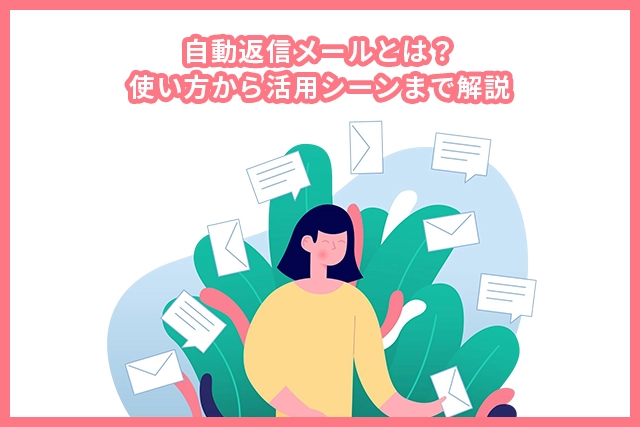
自動返信メールは、メールの受信などの特定の条件をトリガーとして自動的にメールを送る仕組みです。個々の返信が難しい場合にも受信者に迅速に状況を伝えることができ、送信者側の手間も削減することができます。
今回は、自動返信メールの設定方法から活用シーン、活用時の例文までご紹介します。
Cuenote FCで成果が見える
メールマーケティングを
メールマーケティングを
Cuenote FCはハイスピードな大量配信を得意としながら、効果測定や自動処理も可能で大手企業にも選ばれるメール配信システムです。メールマーケティング機能も豊富で、配信数上限はなく送り放題です!
自動返信メールの設定のやり方
自動返信メールの設定可否は利用しているメールサービスによって異なります。ここでは個人からビジネスまで幅広く使われている主要なメールサービスであるOutlookとGmailで設定する際の方法をご紹介します。なお、代表的なメールサービスの一つであるYahoo!メールについては、2024年7月より自動返信機能の提供が終了しました。そのため、Yahoo!メールでの自動返信は現在ご利用いただけませんのでご注意ください。お手持ちのメールサービスに合わせて設定を進めてみてください。
Outlookの場合
Outlookでは、利用しているアカウントの種類によって設定方法が異なります。
- Exchangeアカウント: 企業や組織で利用されることが多く、クラウド上でメールやカレンダー、連絡先などを管理できるMicrosoftのグループウェアアカウントです。この場合、Outlookの「自動応答」機能で簡単に設定できます。
- POPまたはIMAPアカウント: 個人で利用されるGmailやYahoo!メールなどをOutlookで設定している場合など、POPまたはIMAPと呼ばれる電子メールにアクセスする方法を用いている場合は「自動応答」機能の項目が表示されないため利用できません。この場合は、「仕分けルール」機能とメールテンプレートを組み合わせて自動返信を設定します。
アカウントの種類を確認したい場合は、「ファイル」をクリックし、「アカウント設定」の項目をクリックすると、利用しているメールアドレスの右にアカウントの種類が表示されます。
自動返信メール設定方法
- 「ファイル」をクリックし、「自動応答」を選択する
- 「自動応答を送信する」をクリックし、期間の設定や送る内容を入力する
- 「OK」ボタンをクリックして設定完了
Outlookの自動応答では、Exchangeアカウントに紐づく会社や学校などの「自分の所属組織内」と、紐づいていない「自分の所属組織外」とで分けて内容を設定することができます。用途に合わせて期間や内容など、適切なものを選択・入力してください。
「自動応答」が無い場合
「自動応答」の項目が表示されない場合、利用しているアカウントがPOPまたはIMAPアカウントである可能性があります。POPまたはIMAPアカウントの場合、以下の方法で仕分けルールの設定を行うことで、自動返信の設定をすることができます。
- 新しいメールをクリックし、不在時に送付したい内容を入力する
- 「名前を付けて保存」を選択し、ファイルの種類[Outlook テンプレート (*.oft)]を選択して保存する
- 「ファイル」タブを開き、「仕分けルールと通知」を選択する
- 「新しい仕分けルール」を選択し、「受信メッセージにルールを適用する」をクリックし「次へ」を選択
- 条件設定が出てくるため、送付する際の条件がある場合は該当の物を選択する。特になく、すべての受信メールに自動返信する場合は「次へ」を選択
- 処理の選択画面に遷移したら、「特定のテンプレートを使って返信する」を選択する
- 画面下部の「仕分けルールの説明を編集してください」の欄から、「特定のテンプレート」と下線が引かれている文字をクリックし、作成したテンプレートを選択する
- 例外条件がある場合は、次画面で選択し、「完了」を押すとルールが適応される
その場ですぐにルールを適応したくない場合は、最後の画面の「この仕分けルールを有効にする」のチェックボックスを外すと、ルールのみ保存され後から適応することが可能です。あとから適応したい際は、仕分けのルールから該当のルールを選択し、チェックボックスにチェックを入れるとルールが有効になります。
Gmailの場合
GmailでもOutlookと同様にフィルタの設定に合わせてテンプレートを呼びだす方法と、不在通知機能を使う方法があります。用途などに合わせて最適な方法で設定してみましょう。
不在通知機能を使う場合
不在通知の自動送信は簡単な設定で行うことができます。届くメール全て、または連絡先に登録しているメールからのみに自動返信したい場合は、こちらで設定することがオススメです。
以下の方法で設定ができます。
- Gmail右上の歯車マークを選択し、「すべての設定を表示」をクリック
- 下部の「不在通知」欄から開始日、終了日、件名、メッセージ内容などを入力する。
- 連絡先に登録されているアドレスからのメールにのみ返信したい場合は、下部の「連絡先に登録されているユーザーにのみ返信する」にチェックを入れる
- 「不在通知 ON」を選択し、「変更を保存」をクリックすると設定完了
フィルタとテンプレートで設定する場合
この方法では、あらかじめ作成したテンプレートをフィルタで設定した条件に当てはまったメールに自動で送信する方法です。メールの宛先や内容によって、自動送信の内容を出し分けたい場合や、条件に合ったメールにのみ自動返信したい場合に適しています。
テンプレートの設定
- Gmail右上の歯車マークを選択し、「すべての設定を表示」をクリックし、上部の「詳細」を選択
- テンプレート欄の「有効にする」をクリックし、「変更を保存」を選択する
- Gmailトップ画面を開き、「作成」からテンプレートに保存したいメールを作成する
- 右下の3つの点をクリックし、テンプレート<下書きをテンプレートとして保存<新しいテンプレートとして保存を選択し、保存する
フィルタの設定
- Gmail右上の歯車マークを選択し、「すべての設定を表示」をクリックし、上部の「フィルタとブロック中のアドレス」を選択
- 「新しいフィルタを作成」を選択し、自動返信を行う条件を入力し右下の「フィルタの作成」をクリック
- 「テンプレートの送信」のチェックをし、送付したいテンプレートを選択する
- 右下の「フィルタを作成」をクリックして作成完了
自動送信を解除したい場合は、それぞれ設定画面から選択をオフにすることで自動返信を停止することができます。
自動返信メール設定時の注意点
自動返信メールは非常に便利な機能ですが、設定を誤ると意図しない結果を招くことがあります。ここでは、自動返信メールを設定する際に特に注意すべき点をいくつかご紹介します。
件名には「自動応答」と入る場合がある
自動返信メールでは、件名頭に「自動応答」と入る場合があります。利用しているメールサービスによって異なるため、自分の利用しているサービスの仕様は公式サイトなどで確認してみてください。
また、件名に自動で入らない場合は、本文内に自動返信であることを明記することをオススメします。メールの内容によっては受信者が自動返信なのか、人が返信したものなのかがわかりづらく、誤解をする可能性があるため、自動返信である旨を件名か本文などに記載しましょう。
署名が自動で入らない場合がある
署名を自動でつける設定にしている場合、メールサービスによっては自動送信の場合に署名が自動でつかないことがあります。反対に、自動返信の場合も署名の自動設定をしていると自動で入力される場合もあります。
例えば、Outlookの自動応答の場合は、自動で署名の付与ができないため、自動応答設定時に署名も記載する必要があります。反対にGmailの不在通知設定では、設定されている署名が自動で挿入されるため、不在通知設定時には署名の記載の必要がありません。利用中のメールサービスが自動返信時に署名の設定をどのように扱うのかについて、きちんと確認しておくことが大切です。
解除忘れに気を付ける
自動返信メールの多くは終了日の設定ができないものも多いため、自動返信の停止は手動で行う必要がある場合があります。不在通知などの一時的に送りたい自動返信メールの場合は、終了日に必ず配信解除がきちんとできているか確認するようにしましょう。
自動返信メールの活用シーン
自動返信メールは様々なシーンで活用されますが、代表的な使い方を3つ、例文と共にご紹介します。
不在時の通知
出張や休暇など長期不在でメールの対応ができない際に受信したメールに対して、不在である旨を自動返信する使い方があります。不在通知として自動返信を行う場合は、本文中に以下の内容を含めることで、受信者に簡潔に状況や対応について伝えることができます。
- どのような理由で、いつまで不在にしているか
- 不在時に来た連絡はいつから対応できるのか
- 急ぎ対応が必要な場合の連絡先、または代理連絡先
メールで来た連絡の中には急ぎ対応が必要なものや期限が決まっているものなどが含まれる場合があるため、「いつまで不在か」「いつから対応できるか」を明記したうえで、急ぎの場合の連絡先も記載しましょう。これにより、送信者もこの後の対応についてすぐに判断することが可能になり、トラブルを減らすことにも繋がる可能性があります。
例文
※このメールは自動返信にてお送りしております。
お世話になっております。
○○株式会社の△△です。
〇月△日(〇)~△月〇日(△)まで、長期休暇をいただいております。
ご不便・ご迷惑をおかけし、大変申し訳ございません。
いただいたメールは△月〇日(△)以降、順次確認しご返信させていただきます。
お急ぎのご要件につきましては、誠にお手数ですが、
下記代理担当者までご連絡いただけますようお願い申し上げます。
担当者名:○○
部署:△△
電話番号:xxx-xxxx-xxxx
メールアドレス:xxxx@xxxxxx
何卒よろしくお願い申し上げます。
お申し込み・注文受付の完了メール
お申し込みや注文を受け付けた際に完了メールを送ることで、顧客が申し込みや注文がきちんとできているという安心感を与えることができます。メール本文には、申込や注文内容を記載することで、受信者が内容をすぐに把握できるようにすることが大切です。内容を明確にすることで、受信者の確認時の負担を減らすことにも繋がります。
例文
この度は、〇〇セミナーにお申し込みいただき、誠にありがとうございます。
本メールは、お客様からのお申し込みを受け付けたことをお知らせする自動返信メールです。
以下の内容でセミナーのお申し込みを受け付けいたしました。
【お申し込み内容】
・お名前:○○様
・メールアドレス:xxxx@xxx.xx
・お電話番号:xxx-xxxx-xxxx
【セミナー概要】
・セミナー名:○○セミナー
・開催日時:△△年〇月△日 15:00~
・場所:オンライン
【セミナー参加について】
当日は、下記のURLよりご参加ください。
https:xxxx...~
本セミナーにつきましてご不明な点がございましたら、
お手数ですが下記までメールにてご連絡ください。
皆様のご参加を心よりお待ちしております。
お問い合わせへの一時応答
問い合わせフォームなどの一時応答としてメールを送ることも、問い合わせ者がきちんと問い合わせができているかを把握することに役立ちます。また、メール本文にはいつまでに担当者から返答をするか、急ぎの場合の対応方法などを記載することで、問い合わせ者に安心感を与えることができます。
例文
この度は○○〇へお問い合わせいただき、誠にありがとうございます。
本メールは、お客様からのお問い合わせを正常に受け付けたことをお知らせする自動返信メールです。
お問い合わせいただいた内容につきましては、担当者より〇営業日以内にご連絡させていただきます。
お急ぎのご用件でございましたら、お電話にてお問い合わせいただくことも可能です。
電話番号:XX-XXXX-XXXX(受付時間:平日 9:00~17:00)
お問い合わせ内容は以下の通りです。
【お問い合わせ内容】
・お名前:○○
・メールアドレス:xxxx@xxx.xx
・お問い合わせ日時:△〇年〇月△日 12:00
・お問い合わせ内容:
~~~~
お問い合わせ内容に誤りがある場合は、お手数ですが改めてお問い合わせフォームよりご連絡ください。
今後とも〇〇株式会社をよろしくお願い申し上げます。
まとめ
自動返信メールは、個々のメールサービスが提供する簡易的な機能から、ビジネスで活用する高度な仕組みまで、その用途は多岐にわたります。特に、お問い合わせ完了メールや資料請求後の自動送付など、即時性や多数の人への一斉送信が求められるケースでは専用のメール配信システムの導入も検討してみてください。
自動返信メール機能をうまく活用することで、相手も次に取る行動を判断しやすくなり、双方にとって効率的かつ便利に使える機能のため、今回ご紹介した方法や例文を参考に自動返信メールを作成してみてください。
 キューノート エフシー
メール配信システムCuenote FC(キューノートFC)は、会員管理やメール配信後の効果測定をグラフィカルに表示。システム連携用APIなども提供しており、一斉配信からメールマーケティングまで行えます。独自開発のMTA(配信エンジン)とノウハウで、時速1,300万通以上(※)の高速配信を実現し、スマートフォンや携帯にもストレスなく高速・確実にメールを届けます。※クラウド型サービス(ASP・SaaS)の実績値
- この記事の運営企業
-

- 関連する記事
 新着資料ダウンロード
 資料請求をする
 無料トライアルを申し込む